알프레드 데스크에 접속할 수 없습니다
보안 연결을 거치지 않은 접속입니다.
왜 이 화면이 보이나요
알프레드 데스크는 회사가 지정한 보안 연결을 거친 기기에서만 열립니다. 고객사의 세무·회계 자료를 다루기 때문입니다.
넷스코프를 설치하고 로그인하면 바로 이용할 수 있습니다. 아래 순서대로 진행해 주세요. 10분 정도 걸립니다.
준비물
| 회사 이메일 | 알프레드에서 쓰는 계정입니다. 개인 메일로는 안 됩니다. |
|---|---|
| 휴대폰 | 2차 인증 앱을 설치합니다. |
| 관리자 권한 | 설치할 때 필요합니다. |
1. 내려받아 설치하기
Windows용 설치 파일입니다. 내려받아 두 번 눌러 실행하고, 안내에 따라 설치를 마칩니다.
Windows용 내려받기설치 중 사용자 계정 컨트롤 창이 뜨면 예를 누릅니다.
2. 넷스코프에 로그인하기
-
넷스코프 테넌트 입력
설치가 끝나면 Enroll Netskope Client 창이 열립니다. Netskope Tenant 에 alfred 를 입력하고 Next 를 누릅니다.
옆의 도메인은 goskope.com 그대로 둡니다.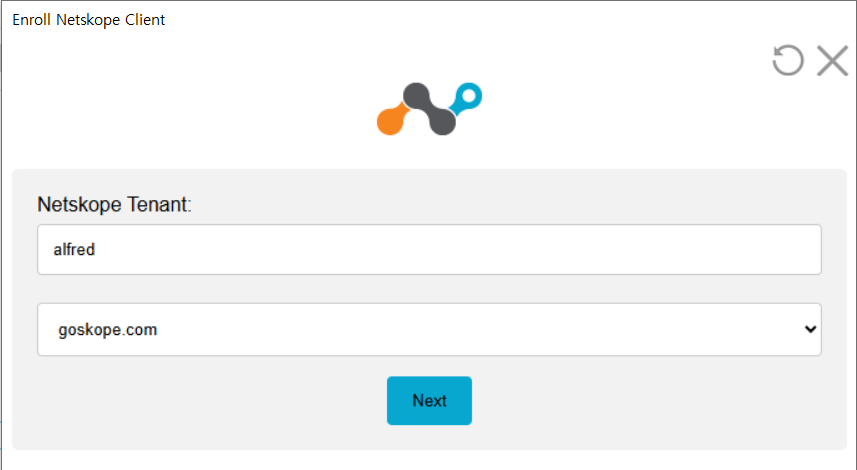
-
회사 이메일 입력
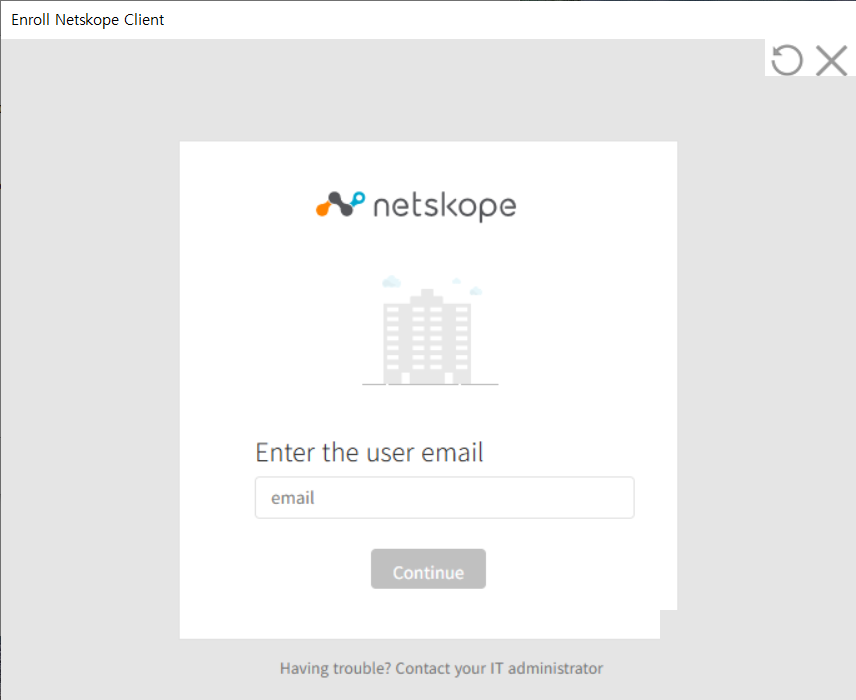
Enter the user email 화면이 나오면 회사 이메일을 입력하고 Continue 를 누릅니다.
-
알프레드 계정으로 로그인
알프레드 로그인 화면이 뜹니다. 회사 이메일과 비밀번호를 입력하고 로그인 을 누릅니다.
알프레드에서 쓰는 이메일·비밀번호와 같습니다. 따로 가입하지 않습니다.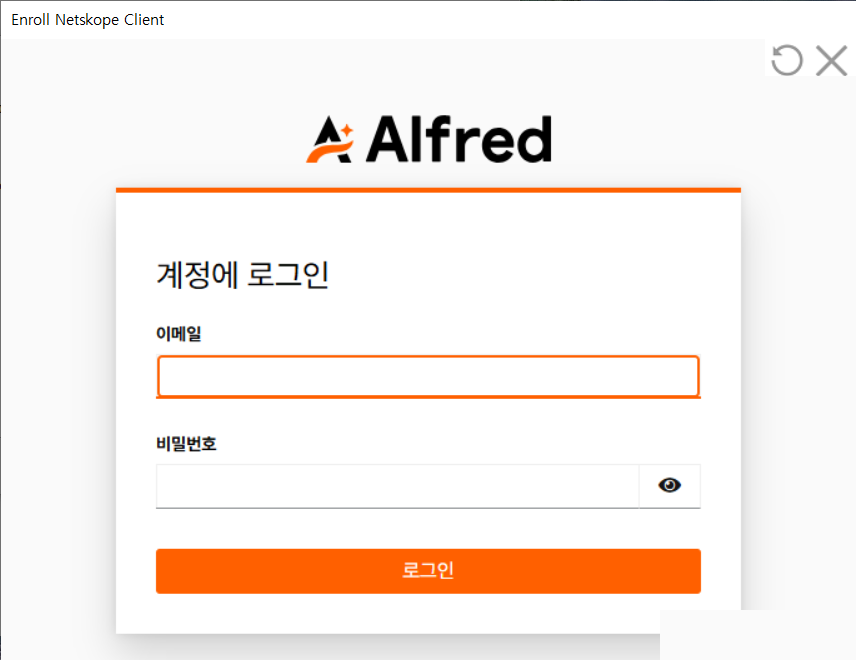
3. 2차 인증 등록하기 최초 1회
처음 로그인할 때만 하는 과정입니다. 한 번 등록하면 다음부터는 코드만 입력합니다.
-
등록 메일 확인
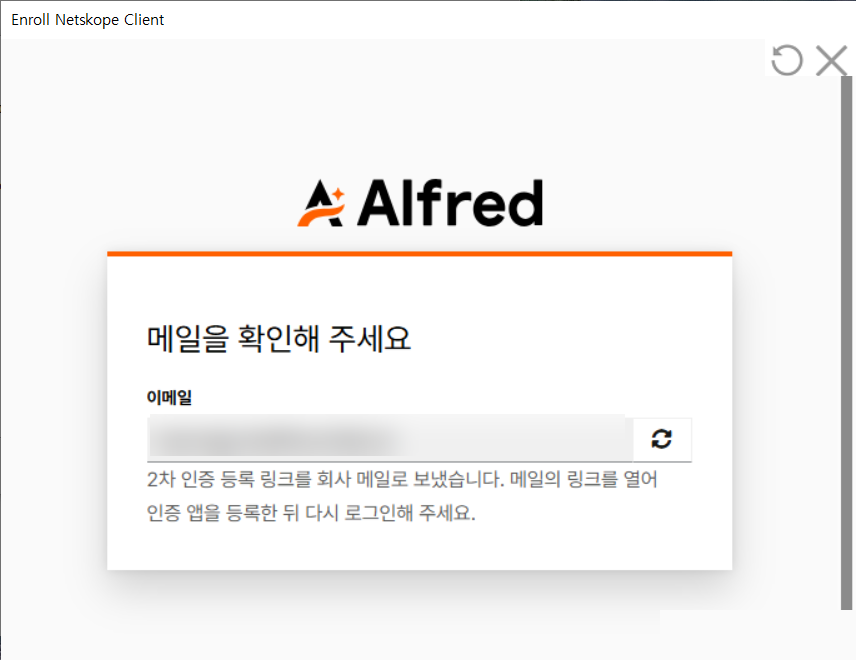
메일을 확인해 주세요 화면이 나옵니다. 회사 메일함을 열어 인증 앱 등록하기 버튼을 누릅니다.
-
메일의 버튼 누르기
받은 메일입니다. 버튼을 누르면 등록 화면으로 넘어갑니다.
링크는 한 번만 쓸 수 있습니다. 실패하면 다시 로그인해 새 메일을 받으세요.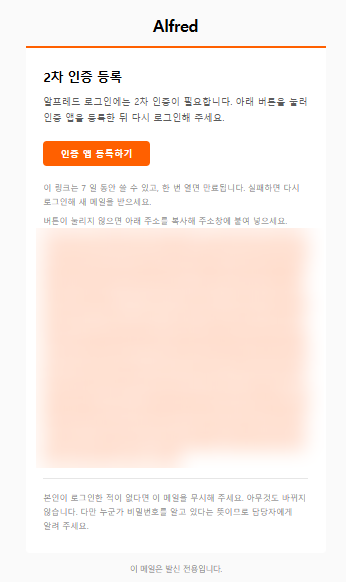
-
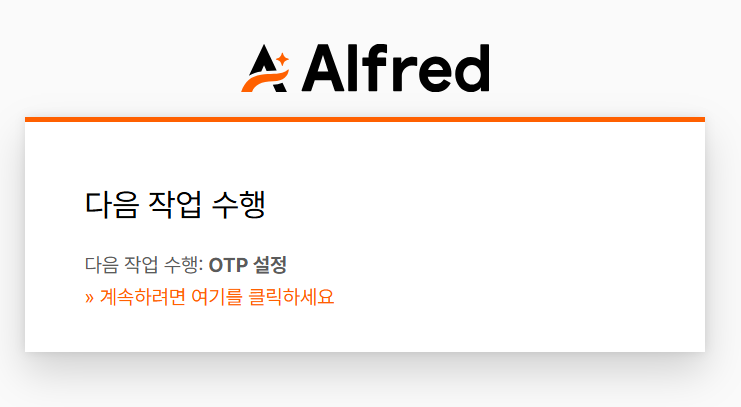
OTP 설정 시작
다음 작업 수행: OTP 설정 화면에서 계속하려면 여기를 클릭하세요 를 누릅니다.
-
인증 앱 등록
휴대폰 스토어에서 Google Authenticator 를 설치합니다. 앱을 열고 아래 + 버튼을 눌러 화면의 QR 코드를 스캔합니다.
스캔하면 앱에 Alfred 항목이 생깁니다. 거기 뜬 6자리 숫자를 일회용 코드 에 입력하고, 장치 이름 을 적은 뒤 제출 을 누릅니다.
장치 이름은 선택입니다. 휴대폰을 바꿀 때 구분하기 쉽게 적어 두면 좋습니다.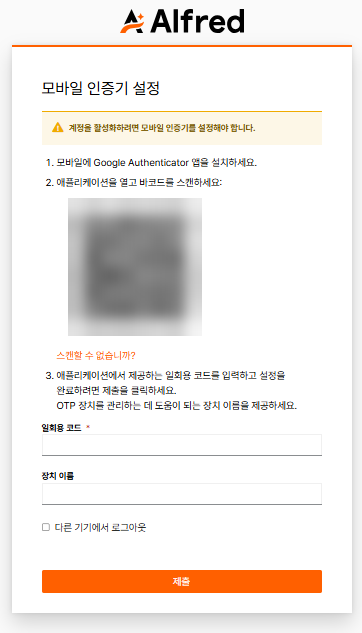
-
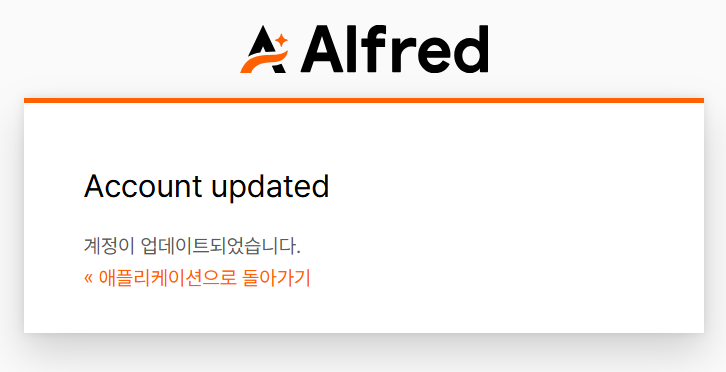
등록 완료
계정이 업데이트되었습니다 가 나오면 등록이 끝난 것입니다.
4. 다시 로그인하고 확인하기
-
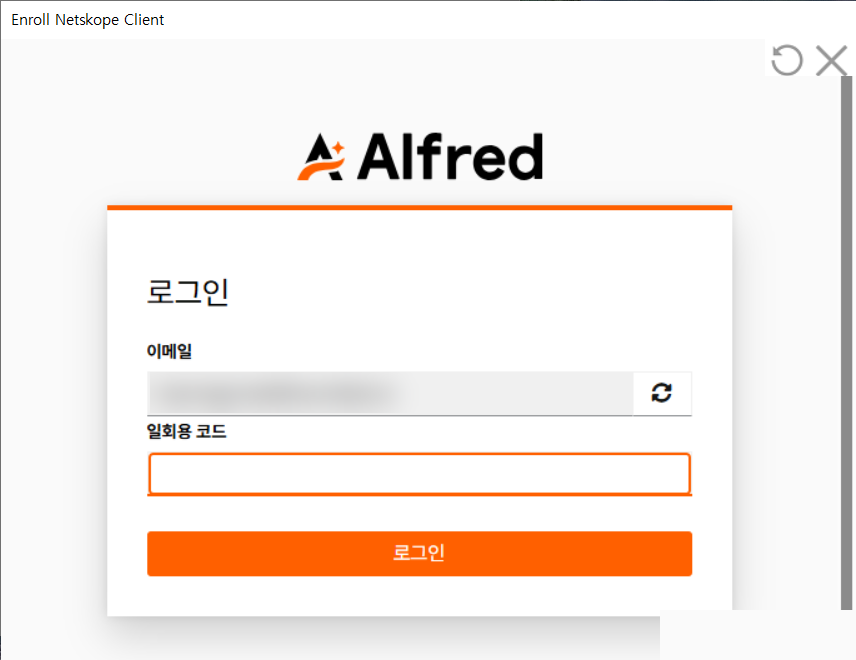
일회용 코드로 로그인
다시 로그인하면 이번엔 일회용 코드 를 묻습니다. 인증 앱에 뜬 6자리 숫자를 입력합니다.
-
연결 확인
작업 표시줄 오른쪽 아래 넷스코프 아이콘을 누릅니다. Internet Security 앞에 녹색 체크가 보이면 연결된 것입니다.
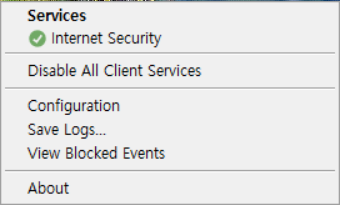
연결된 뒤 브라우저를 닫았다가 다시 열어 데스크에 접속합니다.
잘 안 될 때
| 설치가 중간에 멈춰요 | 이전에 설치했다가 지워진 흔적이 남아 있을 수 있습니다. 설정 → 앱 에서 Netskope Client 를 제거하고 재부팅한 뒤 다시 설치해 보세요. |
|---|---|
| 설치 파일이 실행되지 않아요 | 백신이나 보안 프로그램이 막고 있을 수 있습니다. 잠시 중지한 뒤 다시 설치해 보세요. |
| 로그인이 되지 않아요 | 알프레드에서 쓰는 회사 이메일이 맞는지 확인해 주세요. 개인 메일로는 로그인되지 않습니다. |
| 등록 메일이 안 와요 | 스팸함을 확인해 주세요. 그래도 없으면 다시 로그인하면 새로 발송됩니다. |
| 메일 링크를 눌렀는데 만료됐대요 | 링크는 한 번만 쓸 수 있습니다. 다시 로그인해 새 메일을 받으세요. |
| 일회용 코드가 계속 틀려요 | 휴대폰 시계가 자동으로 맞춰져 있는지 확인해 주세요. 시간이 어긋나면 숫자가 맞지 않습니다. |
| 휴대폰을 바꿨어요 | 인증 앱을 다시 등록해야 합니다. 아래로 문의해 주세요. |
| 연결했는데도 이 화면이 나와요 | 브라우저를 완전히 닫았다가 다시 열어 주세요. 그래도 같으면 아래로 문의해 주세요. |